Cloud BOTの拡張機能 「Windowsファイル共有クライアント / アップロード」 を使えば、自動操作の中でBOTが取得・生成したファイルを直接PC上の共有フォルダに保存できます。
今回はWindowsでの設定方法を解説しますが、MacやNASにも対応しています。
準備
PCへのファイル保存を行うにあたり、以下3つの準備が必要です。
1. Cloud BOT Agentの準備
PC上の共有フォルダにアクセスするには、ローカルとの通信経路を作るCloud BOT Agentが必要です。
Cloud BOT Agentをインストールし、お使いのCloud BOTアカウントを登録してください。
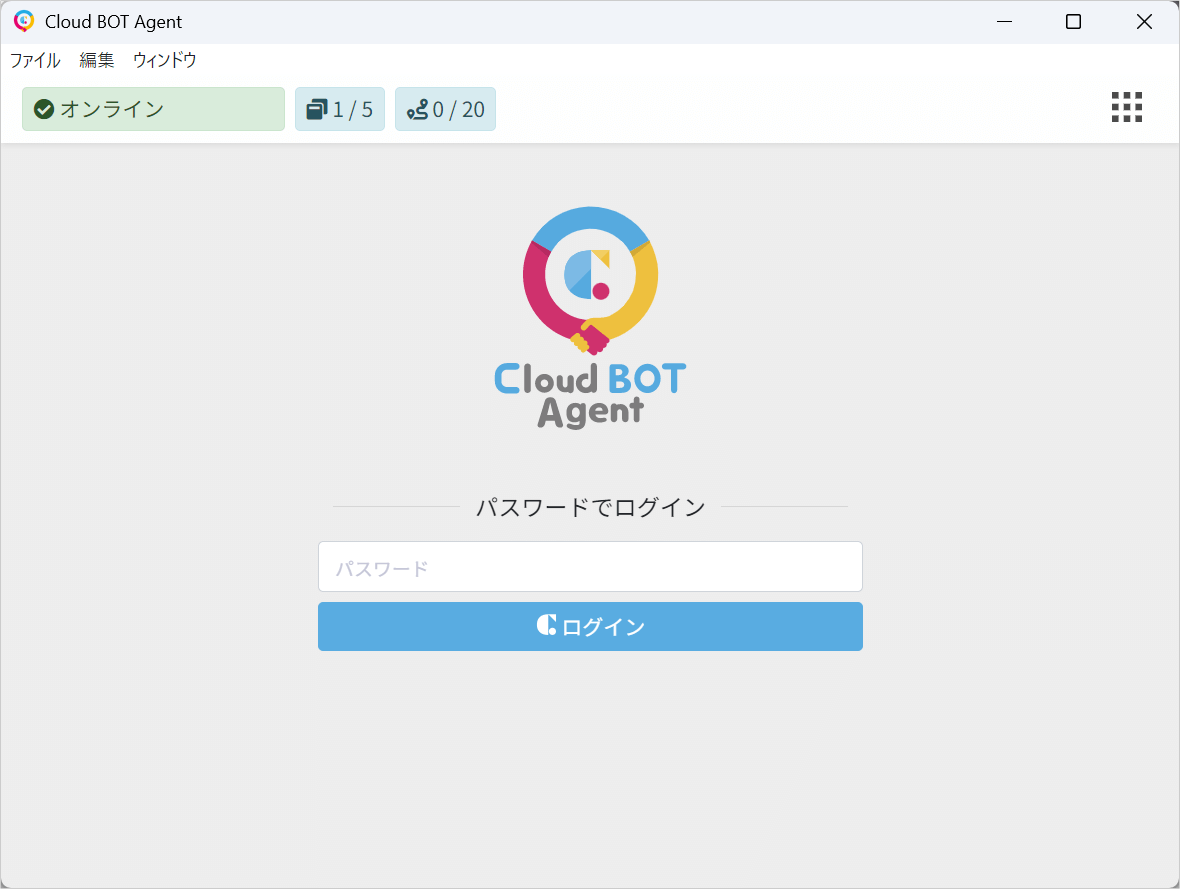
注意: Cloud BOT Agentが稼働していないと、BOTからローカルPCへのアクセスはできません。
2. パスワード付きWindowsアカウントの用意
パスワードが設定されていないWindowsアカウントではローカルの共有フォルダにアクセスできませんので、下記のいずれかで準備してください。
- 既存のWindowsアカウントにパスワードを設定する
- 新たにパスワード付きアカウントを作成する
※お使いのWindowsアカウントにパスワードが設定されている場合はこの準備は不要です。
アカウント追加の例:
- 設定 → アカウント → その他のユーザー → アカウントの追加
- 「このユーザーのサインイン情報がありません」から「Microsoft アカウントを持たないユーザーを追加する」を選択
- 任意のユーザー名とパスワードを設定
3. 共有フォルダの作成
- 保存用のフォルダを作成(例:
bot_data) - フォルダを右クリック → 「プロパティ」 → 「共有」タブ
- 「詳細な共有」 → 「アクセス許可」
※「Everyone」を選び、「フル コントロール」に設定すると簡単(セキュリティポリシーに応じて調整)
BOTの作成手順
今回はサンプルサイトからファイルを取得し、それをPCの共有フォルダに保存するBOTを作成します。
1. 新規BOTを作成し、エージェントブラウザを設定
- BOTエディタで新規BOTを作成
- 使用する仮想ブラウザは、予め設定したエージェントブラウザを選択
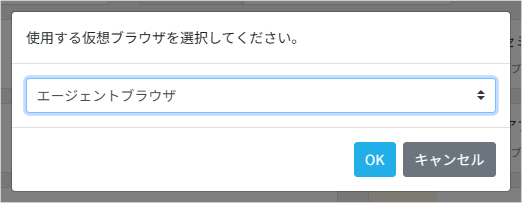
※BOT編集画面の「設定」から「ブラウザ」タブでも選択・変更できます。
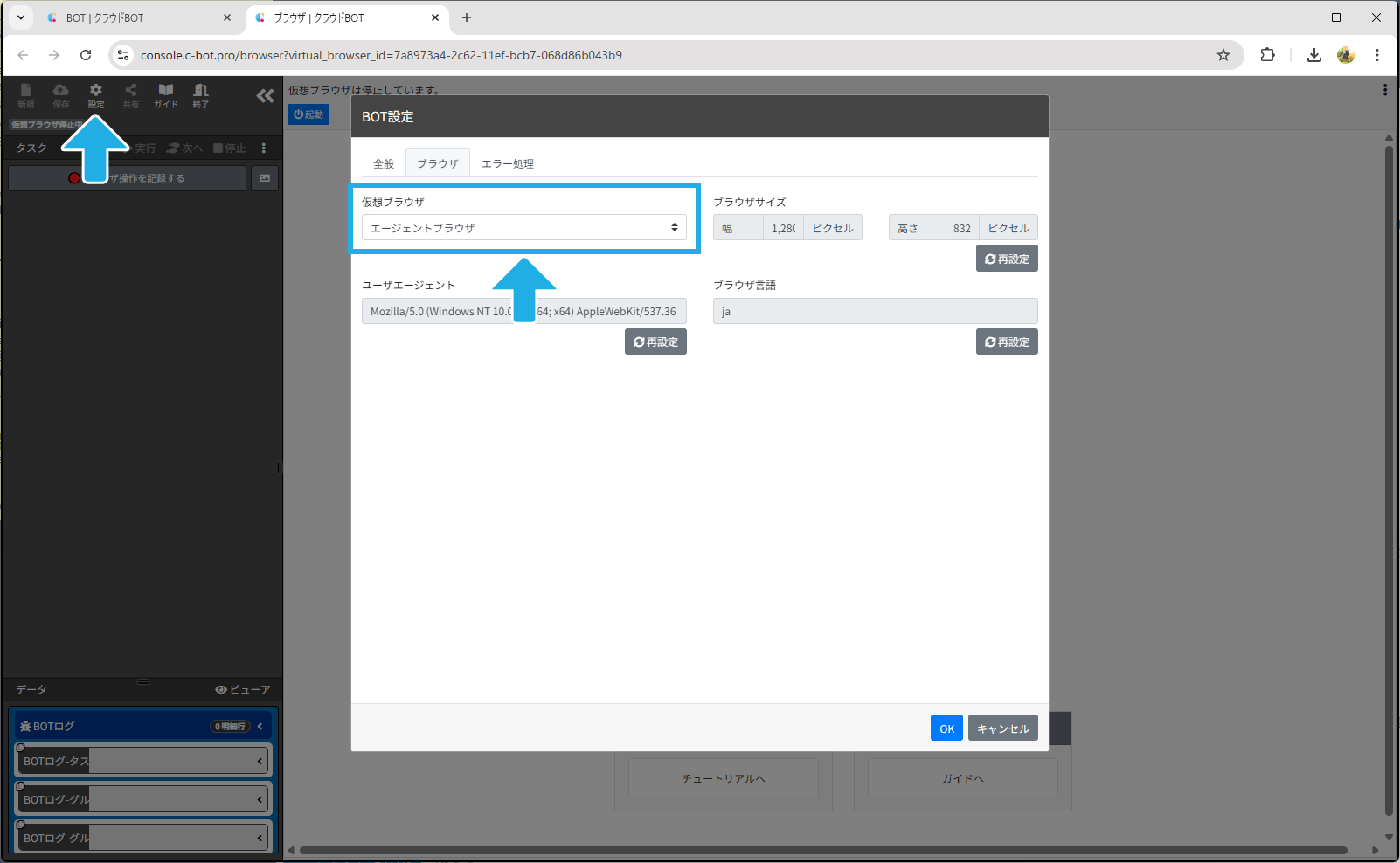
ポイント: Agentブラウザを選ぶことで、Cloud BOT Agent経由でローカル環境にアクセスでき、後のファイル保存処理が可能になります。
2. サンプルサイトへアクセスしてファイルをダウンロード
-
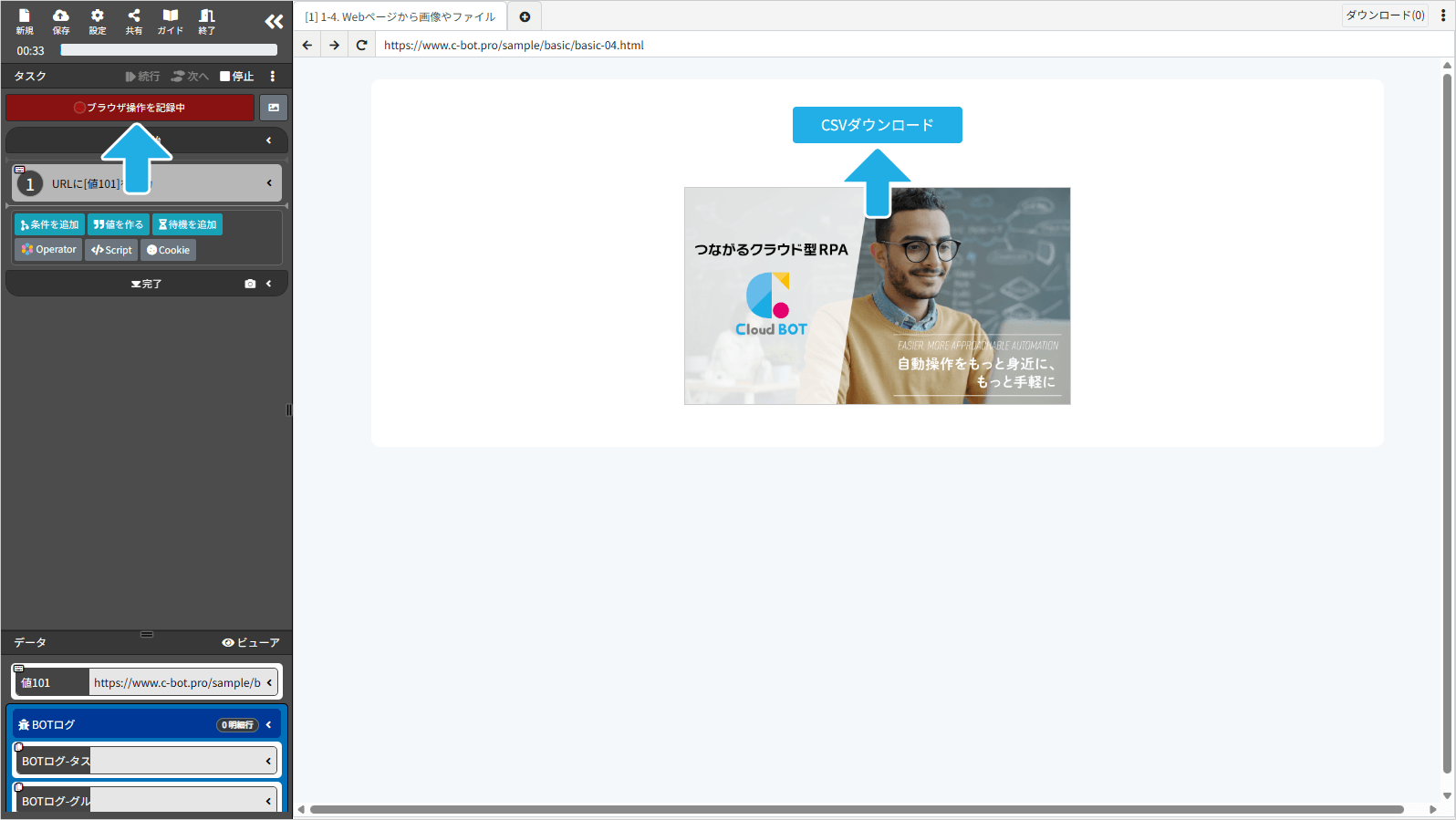
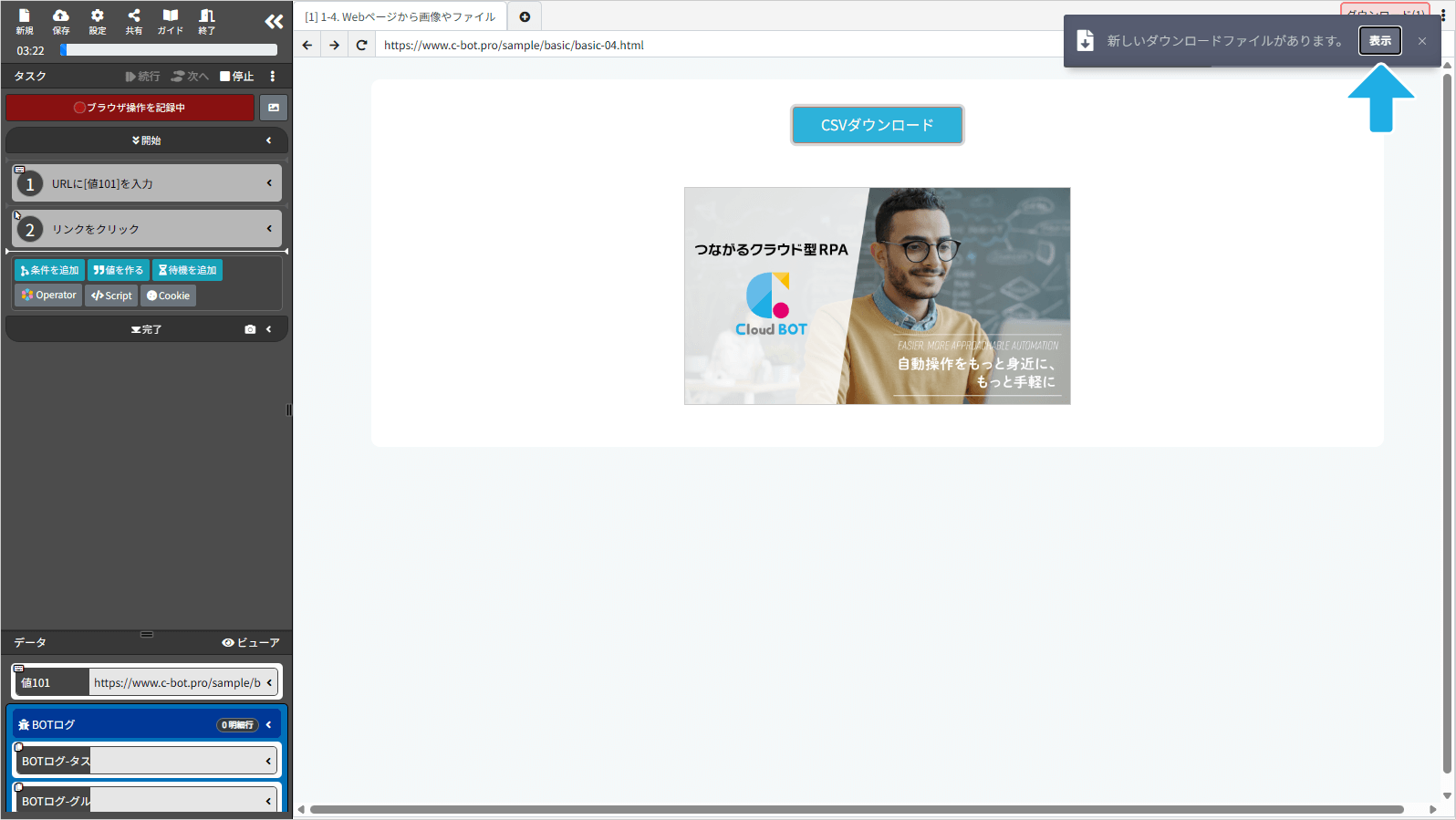
「ブラウザ操作を記録する」ボタンをクリックし、下記サンプルページにアクセス
https://www.c-bot.pro/sample/basic/basic-04.html
そのまま「CSVダウンロード」ボタンをクリック
-
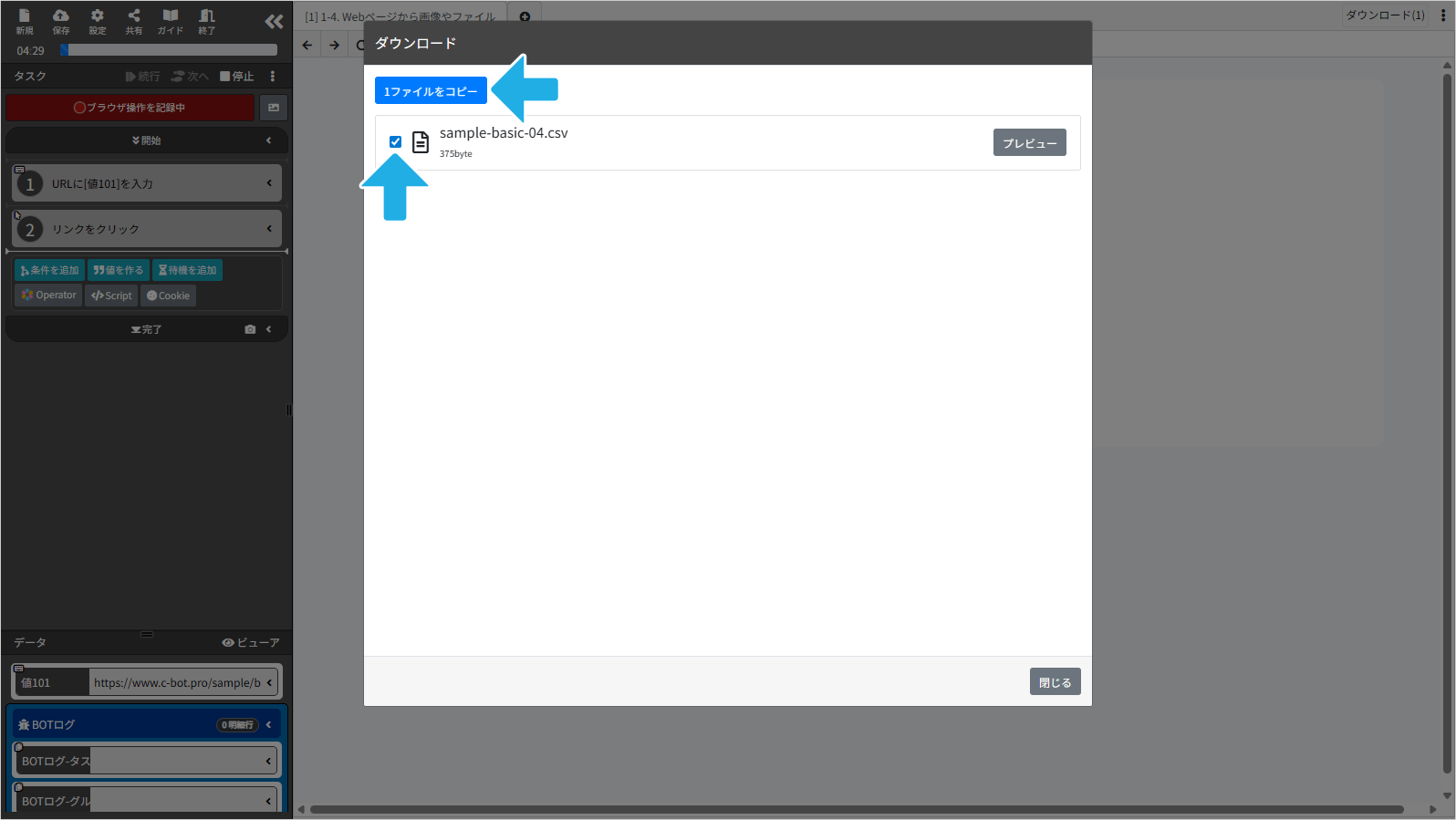
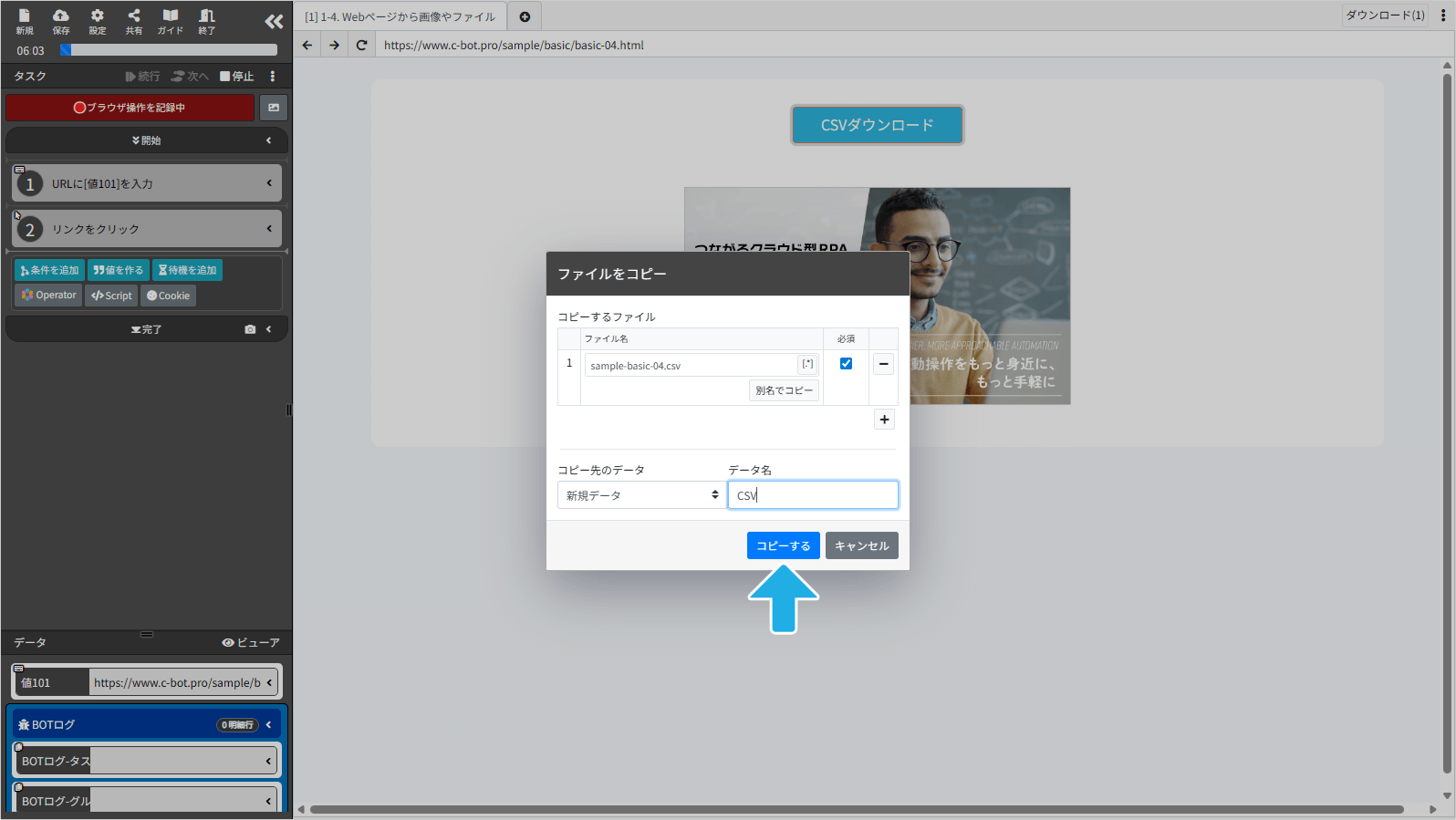
仮想ブラウザにダウンロードされたファイルをBOTのデータとして格納
※ダウンロードしたファイルの格納方法はこちら
3. ファイルをアップロード
-
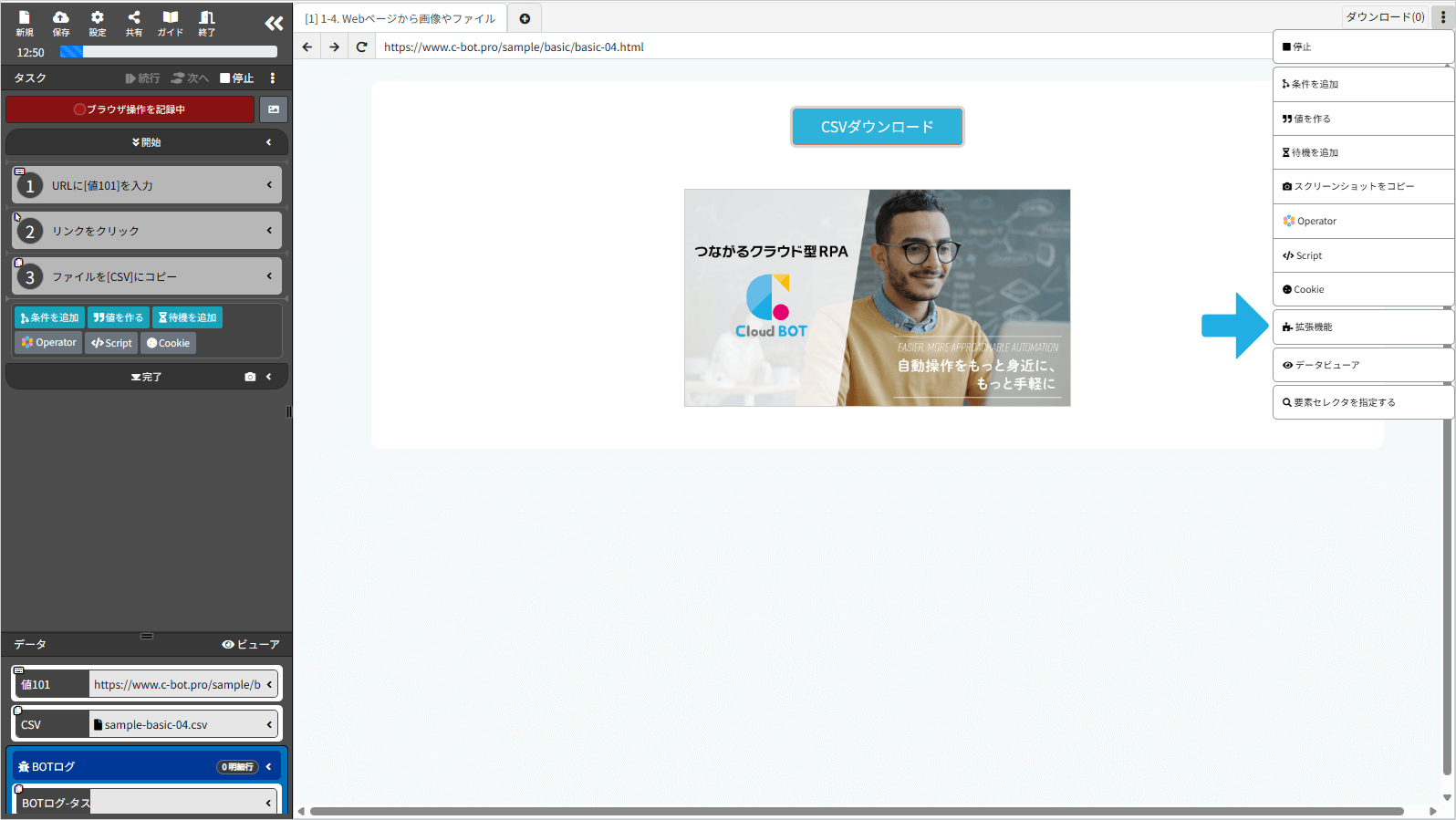
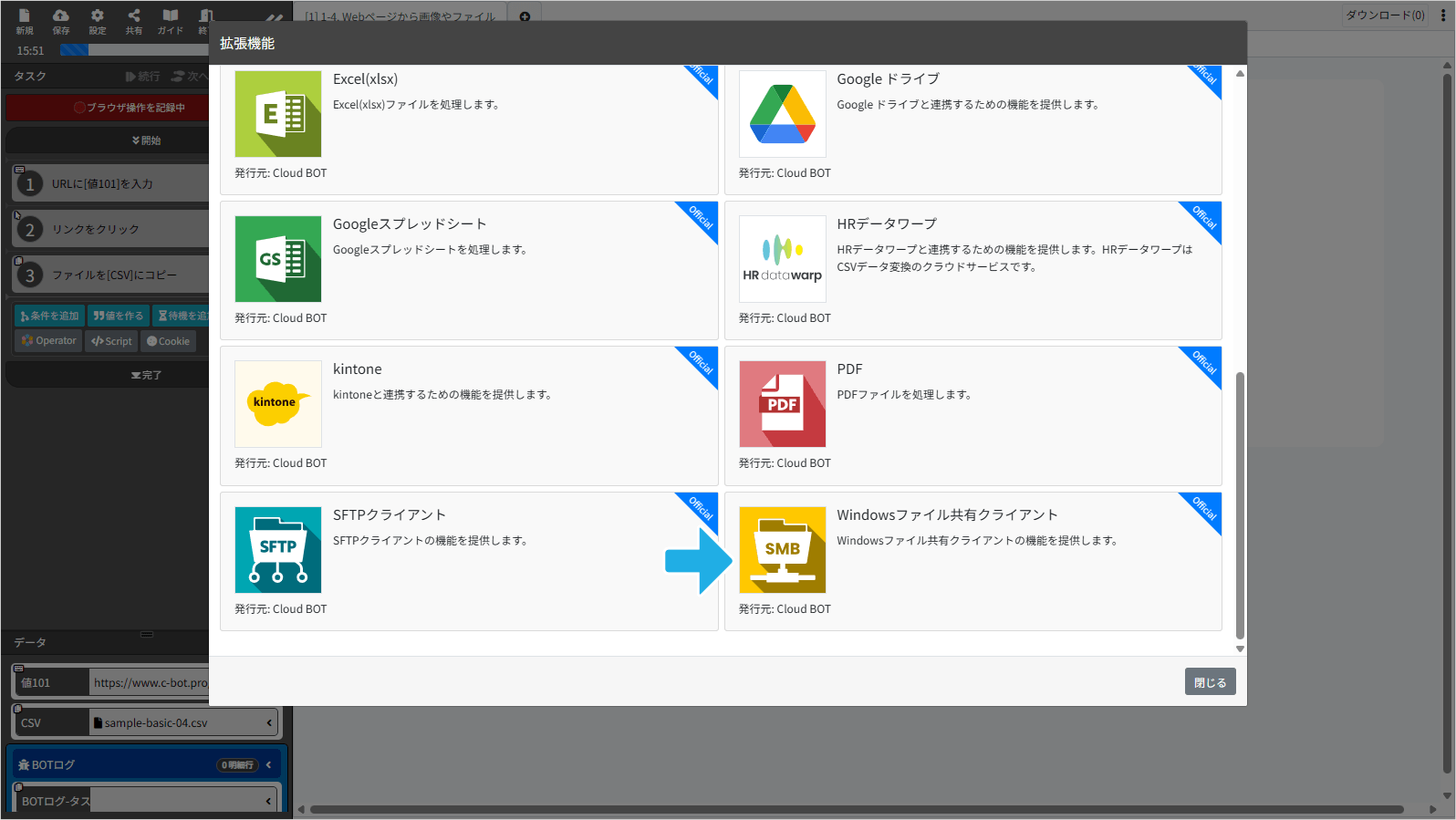
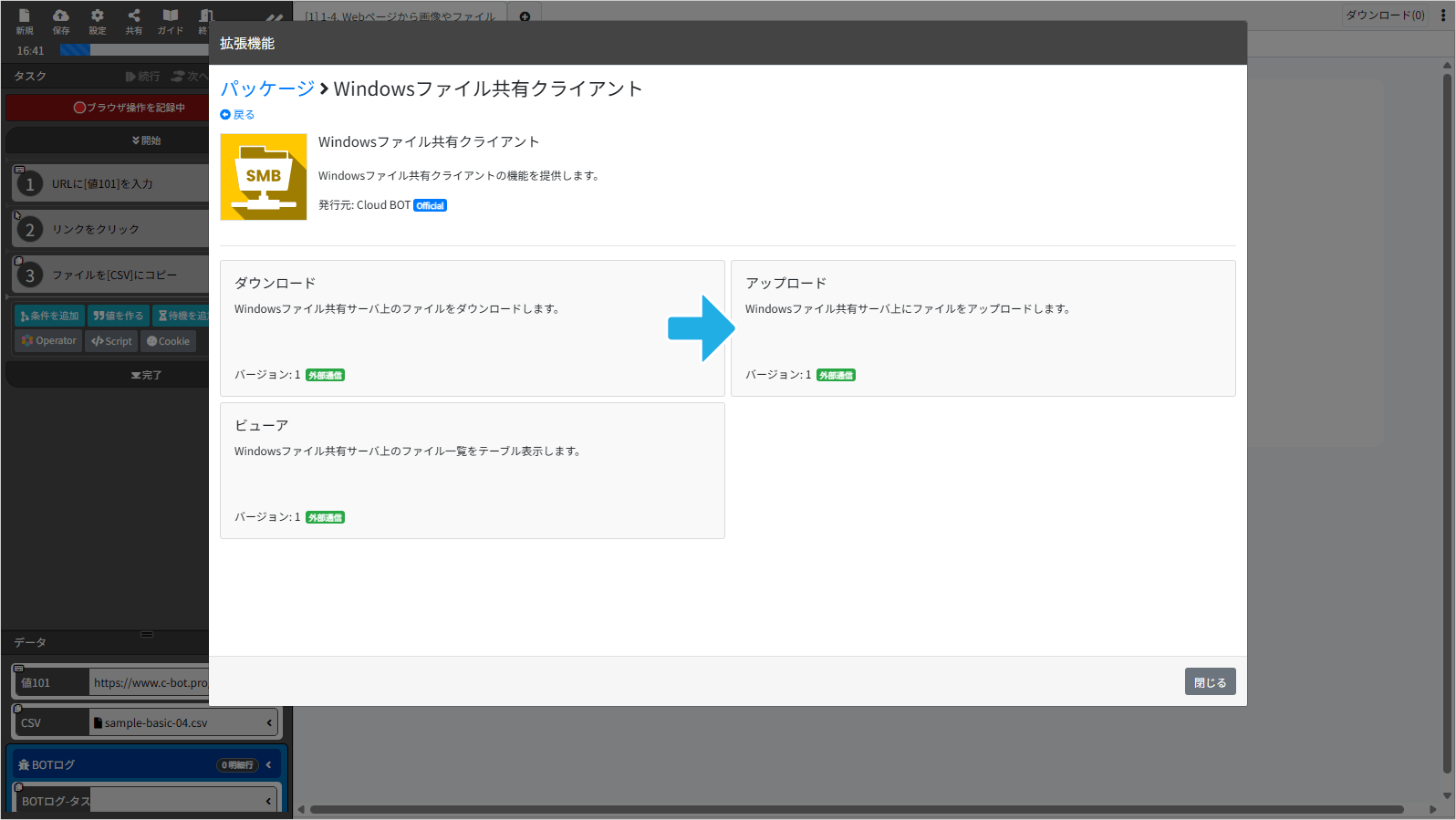
画面右上の3つの点をクリックし、拡張機能から Windowsファイル共有クライアント / アップロード を選択
-
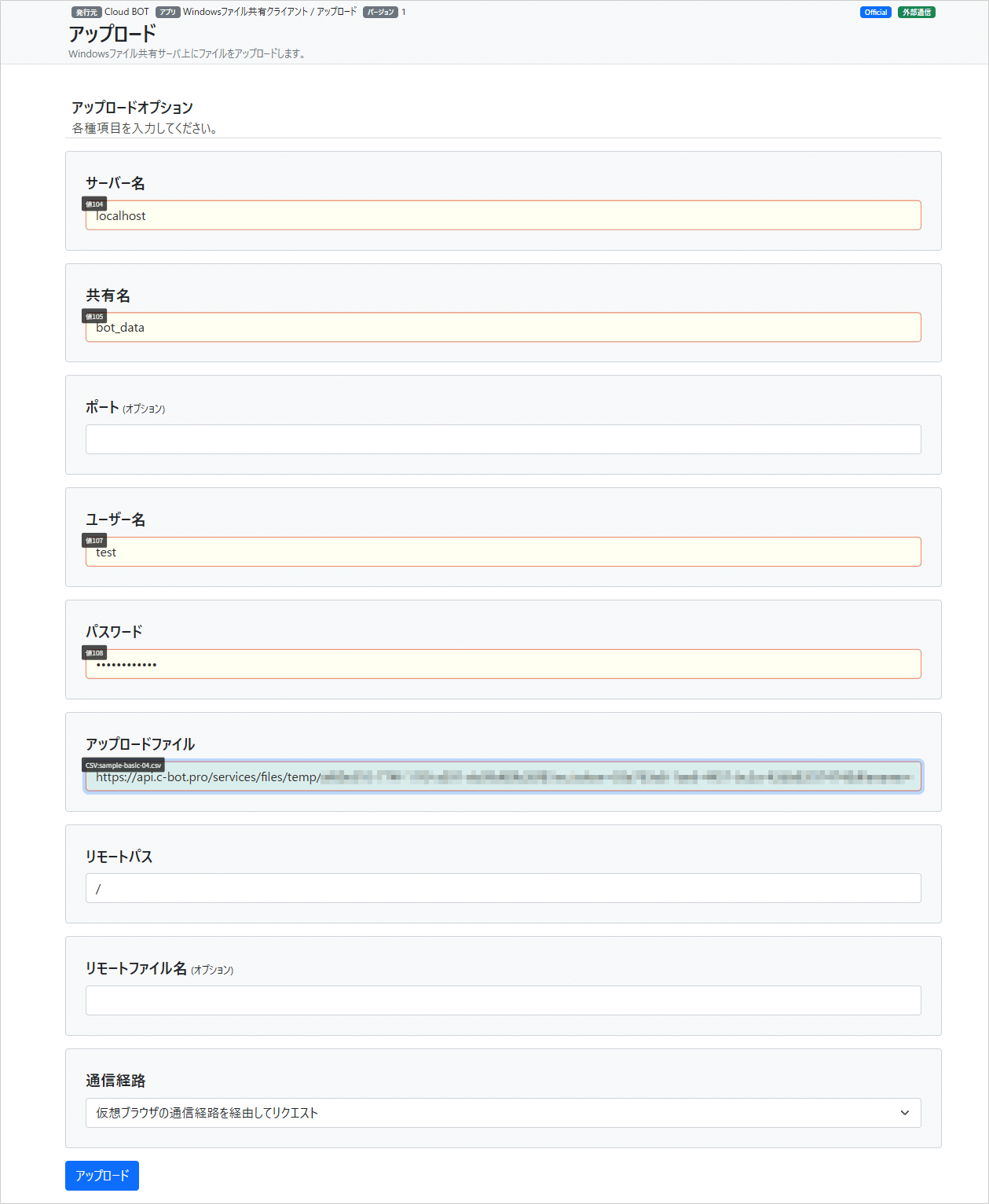
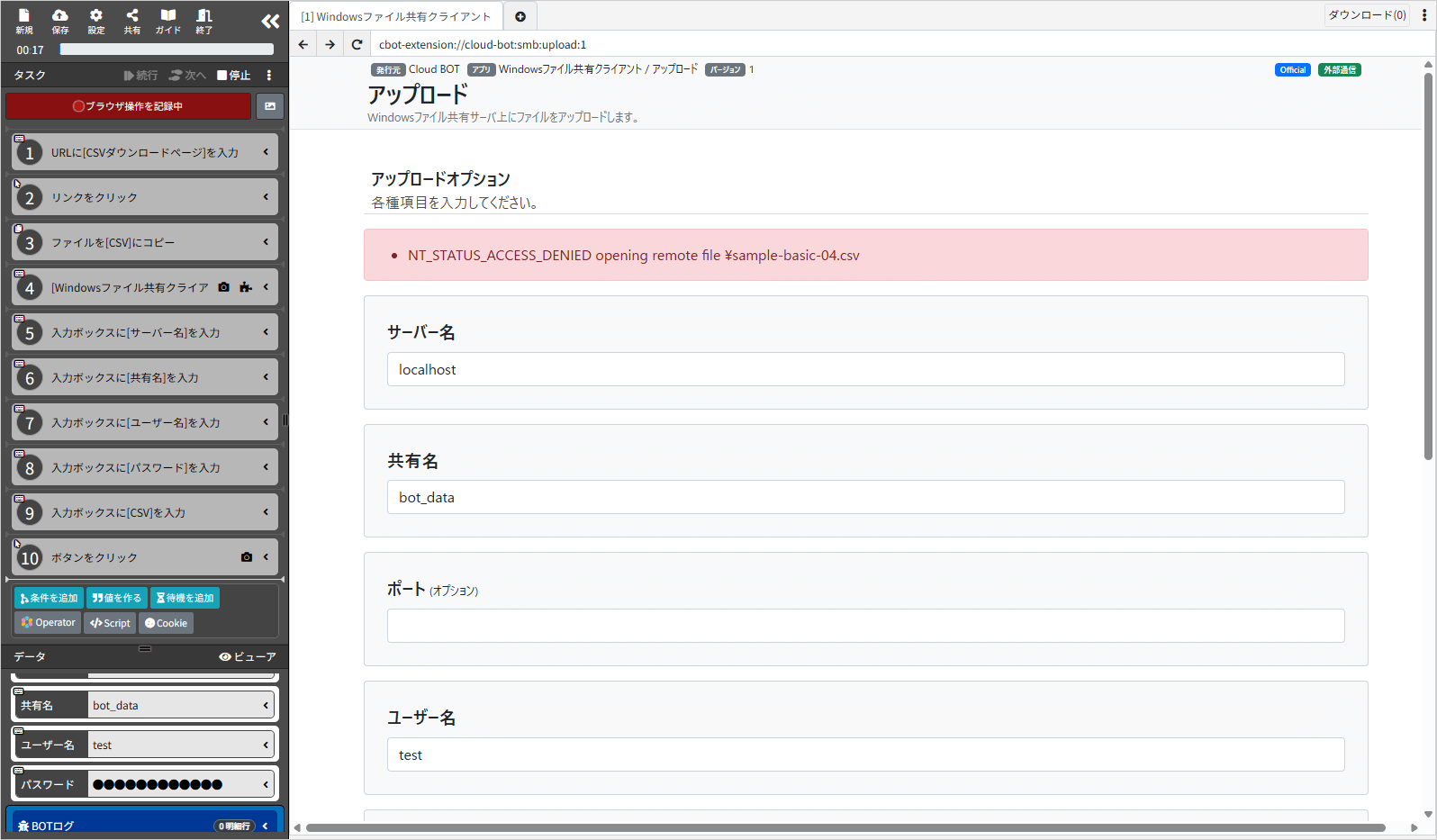
以下の接続情報を設定
- サーバー名:接続先PCのホスト名またはIPアドレス
- 共有名:共有フォルダの共有名 (例:
bot_data) - ユーザー名/パスワード:共有フォルダにアクセスできるWindowsアカウント情報
- アップロードファイル:2でダウンロードしたファイルを指定
-
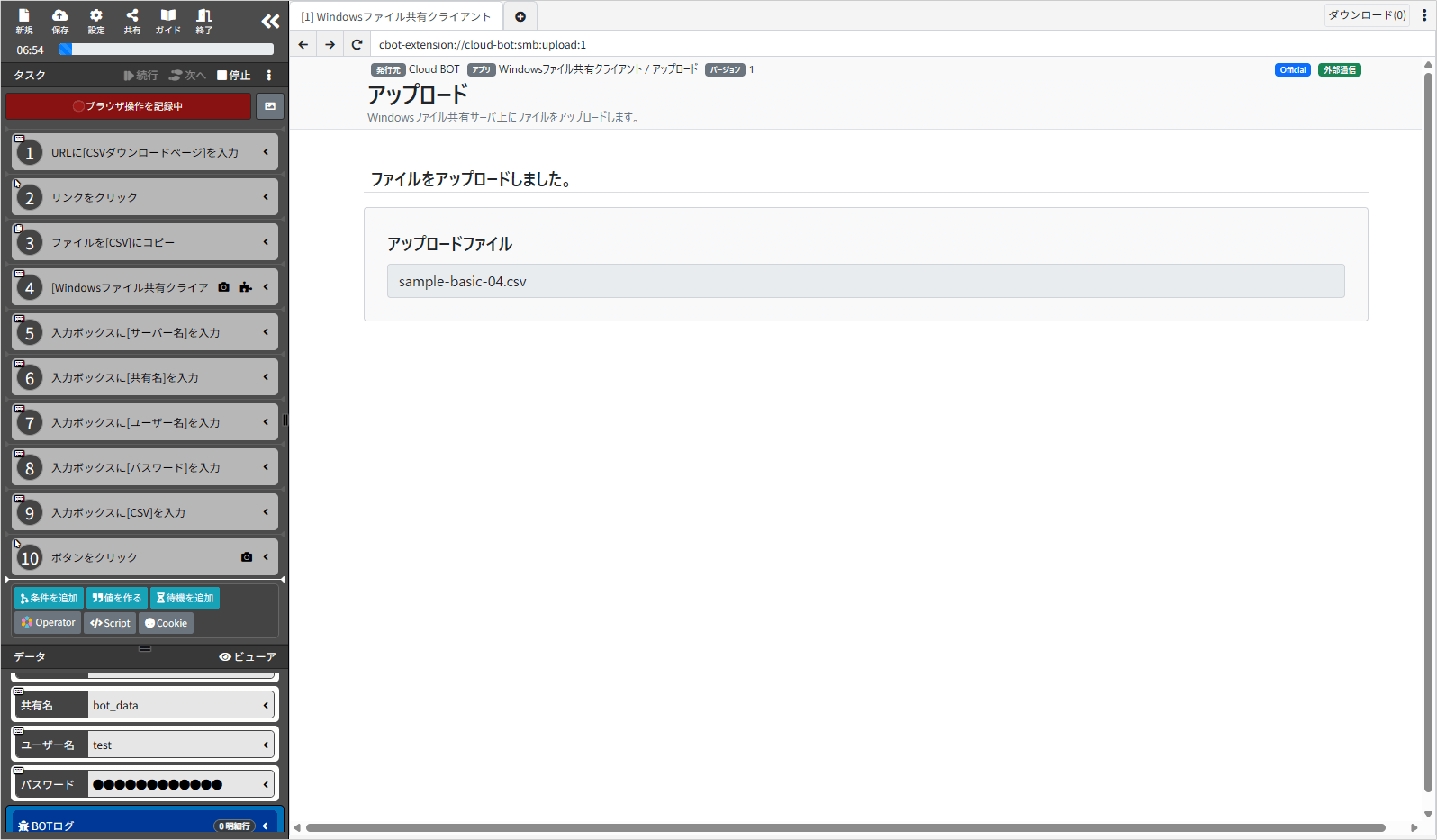
アップロード完了
サンプルサイトからダウンロードしたファイルが指定した共有フォルダに保存されます。
エクスプローラーで保存先を開き、ファイルが存在することを確認してください。
アップロードできない場合
エラーが出てアップロードできない場合に考えられる、よくある原因を記載しますので、ご確認ください。
- 共有フォルダ側の設定で、Windowsアカウントのアクセスが許可されていない
- 共有フォルダの書き込みが許可されていない(パーミッションの設定)
- 仮想ブラウザがエージェントブラウザになっていない
- Cloud BOT Agentが起動していない
まとめ
拡張機能『Windowsファイル共有クライアント』を使用する事で、ローカルPC(共有フォルダ)やファイルサーバに対し、ファイルの取得・アップロードが可能となります。
毎日行う定型的なダウンロード&保存作業などの自動化にぜひご活用ください。